Sebagai salah satu
program grafis pengolah vector, CorelDRAW banyak digunakan oleh para
desainer grafis profesional untuk menuangkan berbagai ide kreatif. Versi
terbarunya, CorelDRAW X4, telah dirilis pada tahun 2008 dengan
penambahan sejumlah fitur baru di dalamnya.
Pengoperasian yang mudah dan fasilitas tools yang semakin lengkap
menjadikan CorelDRAW X4 sebagai salah satu program grafis andalan dan
patut diperhitungkan. Wajar bila program ini banyak digunakan untuk
keperluan pembuatan desain seperti: kartu nama, brosur, poster, iklan,
pembuatan layout majalah dan masih banyak lagi.
Hal terpenting
bagi mereka yang ingin menguasai CorelDRAW X4 adalah mengenali terlebih
dulu area kerjanya. Lewat pengenalan elemen-elemen dasarnya, diharapkan
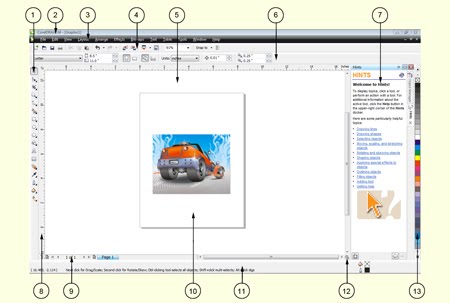
akan muncul pemahaman tentang cara kerja program ini. Secara default
(Standar), tampilan area kerja CorelDRAW X4 tampak seperti pada gambar
di bawah ini.
Keterangan:
1.Toolbox, 2. Title Bar, 3. Menu Bar, 4. Toolbar, 5. Drawing Window, 6.
Property Bar, 7. Docker, 8. Rulers, 9. Document Navigator, 10. Drawing
Page, 11. Status Bar, 12. Navigator, 13. Color Palette.
1.Toolbox
Toolbox adalah sebuah kotak (box) penyimpanan berbagai alat (Tool) untuk
keperluan menggambar, memberi warna, memodifikasi objek dan menulis
teks. Tidak semua alat ditampilkan dalam Toolbox. Untuk membuka alat
yang tersembunyi, klik tanda segitiga kecil yang ada di pojok kanan
bawah sebuah alat.
2.Title Bar
Title Bar adalah batang jendela yang berisi informasi nama program
(CorelDRAW X4) dan nama dokumen yang sedang aktif. Selain berisi
informasi nama program dan nama dokumen, Title Bar juga dapat
dipindahkan dengan cara klik ganda kemudian geser ke posisi yang Anda
inginkan.
3.Menu Bar
Menu Bar adalah sederetan tombol perintah yang memiliki fungsi
berbeda-beda. Ada dua belas pilihan yang terdapat dalam Menu Bar yaitu
File, Edit, View, Layout, Arrange, Effects, Bitmaps, Text, Table, Tools,
Window dan Help.
4.Toolbar
Toolbar adalah sederetan tombol
shortcut untuk menjalankan suatu perintah dengan cepat. Secara default
(standar), Toolbar terlihat seperti pada.
5.Drawing Window
Drawing Window adalah area putih di luar Drawing Page (Kanvas Kerja)
yang dibatasi oleh Scroll Bars di sisi kanan dan bawah.Di area ini, Anda
dapat menempatkan objek apa saja yang diperlukan untuk bahan desain.
Objek-objek yang berada di area Drawing Window tidak akan tercetak,
kecuali Anda memasukannya terlebih dulu ke dalam Drawing Page.
6.Property Bar
Property Bar adalah sederetan tombol yang menyesuaikan diri dengan alat
yang Anda pilih dalam Toolbox. Tombol – tombol di dalam Property Bar
secara otomatis akan berubah mengikuti alat (tool) yang dipilih di dalam
Toolbox. Sebagai contoh, saat Anda menekan Text Tool di dalam Toolbox,
Property Bar akan terlihat seperti pada Gambar di bawah ini.
7.Docker
Docker adalah kotak dialog berisi
tombol-tombol perintah untuk mengatur sebuah objek. Secara default,
posisi Docker terletak di sisi kanan area kerja. Namun, Anda bisa
memindahkan posisinya dengan cara menggesernya (drag). Saat pertama kali
menginstal CorelDRAW X4, hanya ada dua Docker yang ditampilkan yaitu:
Hints dan Object Manager. Selain Hints dan Object Manager, masih ada
beberapa Docker lainnya yang dapat Anda tampilkan. Sebagai contoh, untuk
memunculkan Transformation Docker, langkah-langkah yang harus Anda
lakukan adalah: klik Window pada Menu Bar → Dockers → Transformations →
Position.
8.Rulers
Rulers adalah sebuah alat pengukur atau bisa dianalogikan sebagai
penggaris untuk menunjukkan posisi dan ukuran objek yang Anda pilih.
Selain itu, Rulers berfungsi untuk membuat Guideline (Garis Bantu).
Caranya dengan menempatkan kursor di tengah-tengah Rulers, kemudian klik
dan geser ke area Kanvas Kerja (Drawing Page).
9.Document Navigator
Document Navigator adalah sederetan tombol perintah yang berada di sudut
kiri bawah jendela Drawing Window. Fungsinya selain untuk menambah
halaman, juga untuk berpindah antar halaman.
10.Drawing Page
Drawing Page adalah sebuah bingkai kotak di dalam Drawing Window dan merupakan area kerja utama.
11.Status Bar
Status Bar adalah batang jendela yang terletak di bagian paling bawah
area program CorelDRAW X4. Status Bar berisi informasi mengenai objek
(teks) seperti ukuran, bentuk, warna, outline, format gambar, jenis
huruf dan ukurannya. Sebagai contoh, saat Anda menekan Text Tool di
dalam Toolbox, Status Bar secara otomatis menginformasikan mengenai
jenis huruf, ukuran dan warna yang dipakai.
12.Navigator
Navigator adalah sebuah tombol kecil berbentuk kaca pembesar yang
terletak si sudut kanan bawah jendela Drawing Window. Saat tombol
Navigator ditekan, akan muncul jendela kecil yang akan memperlihatkan
keseluruhan objek (baik yang ada di Drawing Page maupun di area Drawing
Window). Tekan dan geser kursor secara vertikal dan horizontal, kemudian
lepaskan di tempat objek yang ingin Anda tuju.
13.Color Palette
Color Palette adalah kumpulan warna di dalam sebuah bar dan terletak di
tepi sebelah kanan. Secara default, mode warna yang ditampilkan dalam
Color Palette adalah CMYK (Cyan, Magenta, Yellow and Black ). Namun,
Anda bisa merubah atau menambah mode warna tersebut dengan mode warna
lainnya. Sebagai contoh, Anda ingin menambahkan mode warna RGB (Red,
Green and Blue) menjadi Color Palette. Langkah-langkah yang harus
dilakukan adalah: klik menu Window → Color Palettes → Default RGB
Palette. Selain itu, Anda juga bisa memindahkan posisi Color Palette ke
posisi yang Anda inginkan.
DOWLOAD DISINISEMOGA BERMANFAATSALAM REGA'S
About these ads