Featured Post 6

KLIK 100 DOLLARS

KLIK HAVE MONEY

Showing posts with label Tips & Trik Komputer. Show all posts

Monday, December 30, 2013

Jenis-jenis software aplikasi menurut fungsinya :

Jenis-jenis software aplikasi menurut fungsinya :


1.      Aplikasi perkantoran


Adalah jenis aplikasi software yang digunakan untuk kegiatan perkantoran.
Contohnya program aplikasi:
Microsoft Office
Microsoft Power point
Open Office
Sun Microsystem


2.      Aplikasi Editing gambar (Still Image)


Software yang digunakan untuk mengolah gambar berupa file still image (gambar diam).
Contohnya program aplikasi:
Adobe Photoshop
Corel draw
ACD See
Adobe image ready
Picasa
Microsoft office picture manager
Photoshine


3.      Aplikasi Animasi (motion Image)


Software yang digunakan untuk membuat suatu objek bergerak disertai suara.
Contohnya program aplikasi:
Macromedia flash
3D Max
Sony Vegas studio


4.      Aplikasi Editing video

Software yang digunakan untuk memasukkan objek bergerak disertai suara dan dikerjakan dengan software yang lain.
Contohnya program aplikasi:
Windows movie maker
Pinacle Studio
Allok


5.      Aplikasi Web Broser


Jenis software aplikasi yang digunakan untuk mengakses ke jaringan internet.
Contohnya program aplikasi:
Internet explorer
Mozilla firefox
Google chrome
Opera
Safari


6.      Aplikasi Email client


Jenis software yang digunakan untuk mengakses suatu email.
Contohnya program aplikasi:
Mozilla Thunderbird
Gmail
yahoo massager


7.      Aplikasi Anti-Virus


Adalah jenis aplikasi software yang digunakan untuk menangani berbagai virus.
Contoh-contoh virusnya antara lain:
Worm
yaitu jenis serangan yang dijukan pada suatu jaringan sehingga aliran data melambat.
Trojan Horse
Serangan yang bertujuan mengambil kendali secara langsung pada PC yang dituju.
Malware
Jenis serangan yang berisi berbagai instruksi atau perintah sehingga komputer menjadi crash.

Contohnya program aplikasi Anti-virus antara lain:
SmadaAV
AVG
Norton AV
Avira
Avast
Kaspersky

Sunday, December 29, 2013

Pengertian Sistem Operasi Komputer (Operating System)

Sistem Operasi (Operating System) atau yang biasa disingkat OS, merupakan perangkat lunak (software) sistem yang bertugas melakukan kontrol dan manajemen perangkat keras serta operasi-operasi dasar dari suatu sistem Komputer. Manajemen ini termasuk menjalakan software aplikasi seperti program-program pengolah kata, pemutar multimedia, dan sebagainya.
Sistem Operasi(Operating System)

Sistem Operasi merupakan software pertama yang terdapat pada memori komputer pada saat komputer dijalankan. Sedangkan software-software lainnya akan dijalankan setelah sistem operasi berjalan terlebih dahulu. Setelah itu sistem operasi akan melakukan pelayanan terhadap software-software tersebut. Beberapa layanan yang biasa dikerjakan oleh sistem operasi yaitu:
1. Akses Disk
2. Manajemen MemoriSistem Operasi Komputer menjamin aplikasi perangkat lunak lainnya bisa memakai memori, melakukan input serta output terhadap peralatan lain, dan mempunyai akses kepada sistem file.
3. Penjadwalan Task, Jika ada beberapa program yang berjalan secara bersamaan sistem operasi akan mengatur jadwal yang tepat, sehingga program-program tersebut tidak crash serta dapat berjalan sesuai prosedir.
4. Pengaturan user interface
5. dsb..

Beberapa tugas diatas seharusnya dikerjakan oleh Software. Akan tetapi dengan adanya sistem operasi , software tak perlu mengerjakan tugas-tugas tersebut. Bagian sistem operasi yang melakukan tugas-tugas inti tersebut dinamakan Kernel.

Sistem operasi secara umum terdiri dari beberapa bagian :
1. Mekanisme Boot. yaitu meletakan Kernel ke dalam Memori
2. Kernel, yang merupakan inti dari sebuah sistem Operasi
3. Command Interpreter atau shell, yang bertugas membaca input dari Pengguna
4. Pustaka-pustaka, sebagai penyedia kumpulan fungsi dasar dan standart yang dapat dipanggil oleh aplikasi lain.
5. Driver, berguna untuk berinteraksi dengan Hardware eksternal.
Ada banyak sekali macam-macam sistem operasi yang dapat kita temui di pasaran. Beberapa diantaranya ada yang harganya sangat mahal, beberapa diantaranya ada juga yang dibagikan secara gratis. Beberapa Contoh Sistem Operasi Komputer adalah :
1. Windows
2. Linux
3. MacOS(Macintosh Operating System)
4. Solaris
5. Garuda OS (buatan Indonesia)
8. dll.

Demikian penjelasan singkat tentang pengertian Sistem Operasi Komputer. Bagi teman-teman yang ingin mengetahui fungsi dari sistem operasi silakan baca postingan saya yang berjudul Fungsi Sistem Operasi Komputer berikut ini. Semoga bermanfaat bagi Anda.

Cara Mengatasi Tampilan Layar Monitor Komputer Terbalik


Cara Mengatasi Tampilan Layar Monitor Komputer Terbalik

Beberapa waktu lalu saya sempet panik ketika mendapati tampilan monitor saya kebalik 180 derajat. Padahal kemarin masih baik-baik saja, pengaturan di monitor ataupun di personalize gak ada yang saya ubah. Saya langsung mengambil kesimpulan hal ini pasti diakibatkan oleh virus komputer. Namun setelah saya scan tidak ditemukan virus satupun di komputer saya. Waduh.

Restrat aja barangkali bisa, begitu pikirku. Ok, komputer langsung saya Restrat. Disaat booting pada tampilan windows XP tampak normal(tidak kebalik), namun setelah masuk ke windows tampilan desktop kembali terbalik. Keringat dingin mulai mengucur, bukan karena takut kenapa-napa sih, cuman sakit aja mata ini kalau harus mengoperasikan komputer dengan layar terbalik seperti ini. :D
Cara mengatasi tampilan layar monitor terbalik

Gimana yah caranya? hmmm... Ok, ini adalah jalan satu-satunya, saya akan bertanya kepada si mbah, mbah Google. Setelah muter-muter beberapa saat di dunia maya eh akhirnya aku dapat juga sebuah tutorial yang sangat simple dan sepele tapi sangat manjur. Ternyata cara mengatasi tampilan monitor terbalik hanya dengan menekan tombol CTRL+ALT+(tombol panah ke atas). Dan ternyata Sukses.... :D monitor saya kembali seperti semula, normal dan gak bikin mata sakit. 

Sampai sekarang saya juga masih heran apa penyebab tampilan monitor bisa kebalik seperti ini. Tapi ya sudahlah, mungkin karena ada beberapa tombol yang salah pencet. Sekian bahasan singkat tentang bagaimana cara mengatasi tampilan monitor yang kebalik. Semoga bermanfaat bagi Anda.

Cara Mengetahui Alamat IP Suatu Komputer Menggunakan CMD

Cara Mengetahui Alamat IP Suatu Komputer Menggunakan CMD

Written By Rega's on Tuesday, July 23, 2013 | 14:03

 
Bagaimana cara mengetahui alamat IP (IP Address) suatu komputer? Itulah salah satu pertanyaan yang diajukan oleh teman saya beberapa waktu yang lalu. Ternyata teman saya ada juga yang belum tahu bagaimana cara mengetahui alamat IP suatu komputer. Ok dalam kesempatan kali ini saya akan memosting bagaimana cara mengetahui alamat IP suatu komputer.
Seperti yang kita ketahui setiap komputer yang terhubung ke sebuah jaringan komputer pasti memiliki alamat IP(IP Address). IP Address diibaratkan alamat dari sebuah komputer. Jadi saat kita ingin berinteraksi dengan komputer tersebut, kita dapat menghubunginya melalui IP Address.
Salah satu cara yang dapat kita gunakan untuk mengetahui alamat IP komputer kita adalah dengan menggunakan Program Command Prompt.Ok, langsung saja kita praktekkan cara mengetahui alamat IP komputer kita.
  1. Klik Start
  2. Klik Run (pada Win XP, untuk Win 7 langsung ke langkah no 3)
  3. Ketikan  cmd
  4. Enter/Ok
  5. Tunggu sampai muncul jendela command prompt
  6. Kemudian ketikan ipconfig
  7. Enter (*setelah itu akan muncul tampilan seperti gambar dibawah ini


Cara Mengetahui Alamat IP Suatu Komputer Menggunakan CMD

Alamat IP komputer nampak seperti gambar diatas(yang di beri warna hijau). Untuk mengetahui alamat IP secara lengkap Anda bisa mengetikan perintah ipconfig/all di Command Prompt.
 Demikian langkah-langkah mengetahui alamat IP suatu komputer, begitu mudah dan simpel bukan? Selamat mempraktekkan. Semoga artikel yang kami sajikan dapat bermanfaat bagi Anda. 

Cara Menghilangkan Tanda Panah Shortcut Program


Cara Menghilangkan Tanda Panah Shortcut Program

Written By Rega's on Sunday, July 28, 2013 | 01:08

Cara Menghilangkan Tanda Panah di Shortcut Program. Pernahkah Anda memperhatikan tampilan shortcut program yang berada di desktop Anda? Jika di cermati semua shortcut yang ada di desktop Anda pasti memiliki tanda panah di sebelah kiri bawah. Kecuali shortcut bawaan dari windows(Recycle Bin). Tanda panah itulah yang nantinya akan coba kita hilangkan. Bagi sebagian orang tanda panah ini tentu bukanlah suatu masalah, mungkin Anda adalah salah satu orang yang berpendapat demikian. Akan tetapi ada juga yang menganggap tanda panah tersebut bisa mengurangi keindahan desktop komputer. Dalam kesempatan kali ini kita akan praktekkan bagaimana cara menghilangkan tanda panah Shortcut program tersebut. Berikut ini Cara Menghilangkan Tanda Panah ikon Shortcut Program :
Cara Menghilangkan Tanda Panah Shortcut Program
  1. Klik tombol Start, pilih Run dan ketikkan Regedit.
  2. Pilih HKEY_CLASSES_ROOT/Inkfile ,Ubah nama IsShortcut menjadi IsShortcuts
  3. Pilih HKEY_CLASSES_ROOT/piffile ,Ubah nama IsShortcut menjadi IsShortcuts
  4. Kemudian tutup jendela Regedit
  5. Restart komputer Anda silakan perhatikan hasilnya
Itulah artikel tentang Cara Menghilangkan Tanda Panah Ikon Shortcut. Semoga artikel ini bisa membantu bagi Anda  yang ingin menghilangkan tanda panah tersebut. Salam Komputerisasi.

Cara Menghilangkan Background Biru Pada Desktop Windows XP

Cara Menghilangkan Background Biru Pada Desktop Windows XP

Written By Rega's on Sunday, July 28, 2013 | 21:00


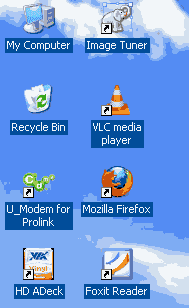
Cara menghilangkan Background biru pada Desktop windows XP terbilang sangat mudah.  Munculnya background pada ikon ini bisa dikarenakan beberapa hal, bisa karena virus, perubahan theme, perubahan wallpaper, dll. Warna Backgroundnyapun bermacam-macam, namun yang sering saya temui adalah background ikon warna biru dan hitam. Bagi Anda yang merasa terganggu dengan tampilan desktop ini, Anda dapat mengikuti beberapa cara dibawah ini agar tampilan Desktop Anda kembali pada keadaan semula.

Cara Menghilangkan Background Biru Pada Desktop Windows XP


Cara Menghilangkan Background Biru Pada Desktop Windows XP

Background biru pada text ikon desktop

Cara pertama :

1.Klik kanan My Computer kemudian pilih Properties

2. Muncul jendela System Properties, buka tab Advanced

3. Pada performance klik Settings

4. Pada tab Visual Effects, beri tanda centang pada pilihan Use drop shadows for icon labels on the desktop

5. Klik OK

Cara Kedua :

1. Klik Start Menu

2. Klik Setting

3. Klik Control Panel

4. Kemudian Klik Display

5. Pilih Dekstop

6. Klik Customize Desktop

7. Klik Web

8. Uncheked Lock Desktop Icon

Cara Ketiga :

1. Jalankan Run (Klik start Menu pilih Run)

2. Ketik Regedit kemudian Enter

3. Masuk HKEY_CURRENT_USER pilih Software kemudian Microsoft pilih Windows> CurrentVersion > Policies > Explorer

4. Klik kanan, New>DWORD Value dan beri nama NoDesktop

5.  Klik ganda pada NoDesktop dan masukkan angka 1 pada  Value Data

6. Refresh desktop anda, dan lihat hasilnya.

Itulah beberapa cara yang dapat kita gunakan untuk menghilangkan background biru pada Text ikon Desktop.  Semoga berhasil.

Cara Membuat Shortcut Key

Cara Membuat Shortcut Key

Written By Rega's on Tuesday, July 30, 2013 | 17:11

 
Untuk mempercepat akses sebuah program, Anda bisa membuat Shortcut Key. Ketika Anda ingin membuka program tersebut, Anda tinggal menekan kombinasi tombol yang Anda buat tadi. Sebelumnya kita telah membahas bagaimana Membuka halaman tanpa Web tanpa membuka web browser terlebih dahulu,  dengan cara tersebut kita dapat menghemat waktu seper sekian detik. Selain dapat menghemat waktu, dengan adanya shortcut key pekerjaan kita akan terasa lebih mudah dan cepat. Ok langsung saja, berikut ini langkah-langkah cara membuat shotcut key :
1. Klik kanan Ikon yang ingin Anda buatkan Shortcut Key, setelah itu pilih Properties.
Ikon Properties
2. Setelah jendela properties ikon tersebut terbuka silakan pilih Tab Shortcut
Shortcut Key
Ikon Properties
3. Arahkan kursor pada kotak Shortcut Key
4. Silakan tekan huruf yang Anda inginkan. Secara otomatis windows akan menambahkan tombol  [Ctrl+Alt+..huruf yang Anda pilih]
5. Klik Apply, kemudian OK
6. Done!!!

Silakan mencobanya dengan cara menekan Ctrl+Alt+huruf yang Anda pilih tadi . Jika berhasil maka Program yang Anda buatkan shortcut key tadi akan berjalan. Salam Komputerisasi.

Cara Merubah File DOC (Word) Menjadi PDF

Cara Merubah File DOC (Word) Menjadi PDF

Written By Rega's on Sunday, August 25, 2013 | 15:28

Cara Merubah File DOC (Word) Menjadi PDF? hmm gimana ya? Beberapa waktu yang lalu saya sempat mengalami kesulitan saat saya ingin membuat sebuah dokumen dengan format PDF. Permasalan ini timbul lantaran saya tidak memiliki software untuk membuat dokumen PDF. Iseng-iseng mencari di Internet dengan kata kunci "software untuk membuat PDF" akhirnya dapet juga. Namun timbul permasalah yang lain, software yang saya dapat di internet tersebut tidak bisa digunakan. Saya coba untuk download software yang lainnya, sukses, namun sewaktu diinstall di komputer saya eh malah gagal.  haduh... :(
Tak terhitung sudah berapa software gratisan yang saya download dan coba install di komputer saya. Namun hasilnya 0 besar, ya NOL besar. Namun saya tidak putus asa sampai disitu, saya lanjutkan pencarian di Google, barangkali saya lebih beruntung kali ini . Dan ternyata benar, saya menemukan sebuah website yang menyediakan layanan mengconvert file berbenuk DOC menjadi PDF. Langsung saja saya siapin bahan-bahan yang diperlukan. Pertama File berbentuk DOC yang ingin di Convert ke PDF, kemudian sebuah email untuk menerima hasil convert dari website tersebut. Ok langsung saja kita praktekan.
1. Masuk ke website WordtoPDF. (lihat gambar di samping)
Word to PDF
2. Klik tombol browse dan pilih file DOC yang ingin Anda rubah menjadi PDF yang tersimpan pada folder explorer. (tanda panah no 1 pada gambar)
3. Masukan email yang Anda gunakan untuk menerima dokumen hasil convert. (tanda panah no 2).
4. Klik Convert to PDF. (tanda panah no 3).
5. Tunggu beberapa saat, kemudian buka email yang Anda masukan pada langkah no 3 diatas (pengalaman saya cuman butuh waktu 1 menit kurang).
6. Kemudian klik Right-click here to download the Word file (Zipped) untuk mendownload file Anda.
7. Done.

Jika cara diatas gagal Anda bisa menggunakan layanan PDF Converter disini. Langkah-langkah penggunaannya mirip dengan penggunaan tool diatas.  Sebagai gambaran berikut ini saya sertakan screenshoot dari website tersebut.

PDF Converter
Selamat mencoba dan semoga berhasil. Demikian artikel mengenai cara merubah file DOC menjadi PDF (convert Word to PDF), semoga artikel ini dapat bermanfaat bagi Anda.

Cara super ampuh memperbaiki plesdis rusak atu tidak dapat terbaca di leptop/komputer , ,

Cara super ampuh memperbaiki plesdis rusak atu tidak dapat terbaca di leptop/komputer , ,

plesdis

Carasuper ampuh memperbaiki plesdis rusak atu tidak dapat terbaca dileptop/komputer , , 
 

Memperbaikiplesdis dengan cara paling mudahadalah yaitu dengan cara test kesehatan Flashdisk pada komputer/ laptop lain untuk memastikan Flashdisk benar-benar tidak bisa terbaca atau komputer yang hendak kita ambil datanya saja yang tidak dapat membaca Flashdisk tersebut, sehingga kita tidak akan salah perbaikan nantinya. Apabila test kesehatan menunjukan Flashdisk dapat terbaca oleh PC (Pocket Computer) lainnya, maka hal ini dapat disebabkan oleh system yang komplik pada komputer pertama. Hal tersebut dapat diatasi dengan cara menancapkan USB Flashdisk kembali pada komputer pertama, setelah itu restart komputer supaya system fresh kembali. Apabila masih tidak terbaca juga, silahkan masuk ke RUN dengan cara tekan Logo Windows + R lalu ketikan devmgmt.msc dan tekan Enter. Selanjutnya akan muncul jendela baru (Devices Manager), disana carilah tulisan Universal Serial Bus Controller dan cari Hardware yang berwarna kuning dengan tanda seru biasanya. Apabila sudah ketemu Uninstall hardware tersebut dan restart kembali komputer. Apabila cara diatas tidak membuat Flashdisk terbaca juga, maka kemungkinan besar Flashdisk rusak karena kecerobohan kita sendiri yaitu sering cabut Flashdisk tanpa Safely Removal Storage Devices terlebih dahulu. Tapi jangan keburu di sikat sama palu atau batu dulu ya cos masih ada cara lain , , silahkan baca trik/cara dibawah ini , ,

  • Cek di Device Manager , caranya :
  • Klik start > settings > Control Panels.
  • Dobel Klik pada icon system
  • Setelah terbuka jendela Syistem Properties, klik tab Hardware
  • Klik tombol Device Manager
  • Kemudian cek di bagian Universal Serial Bus Controllers, terlihat ada masalah
  • Tanda tanya pada bagian ini menandakan hardware tidak dikenal atau td ada driver
  • Tanda silang berwarna merah pada bagian ini menandakan disable, maka jika ini terjadi lakukan klik kanan dan pilih enable
  • Termasuk dalam hal ini kemungkinan perlu install ulang driver nya , ,
    klo cara ini gak mempan juga ya boleh lah anda sedikit kecewa , , tapi tenang ni mas seem masih punya cara lain , , hehehee , , silah kan baca trik dibawah ini !! , ,
    Cek pada registry, caranya :
  • Klik Start > Run
  • Ketikan : regedit kemudian enter
  • Masuk ke : HKEY_LOCAL_MACHINE\SYSTEM\CurrentControlSet\Services\UsbStor
  • Pada value Dwords harus bernilai 3 (enable), jika bukan 3 maka update dengan 3 lalu close dan restart

Bila ternyata tidak berhasil sobat dapat menggunakan tools khusus untuk memperbaiki atau merepair media storage sobat. Ada banyak tools yang tersedia di internet untuk merepair flash disk. Yang pernah saya gunakan adalah :
  1. Repair 2.9.1.1 adalah Software ringan ( hanya 492 KB ) ini akan berjalan dan langsung mendeteksi flash disk sobat, kemudian otomatis memperbaiki kerusakannya. Kelebihan tools ini adalah ringan, penggunaannya mudah dan proses repairnya cepat.

    DownloadRepair 2.9.1.1

Hahahahaaa , , klok cara ini masih gagal juga , , yah apa daya mungkin plesdis anda yang minta diformat , , ya udah format ja , , tapi sebelum ada pormat silahkan cobak dulu dibuka lewat exploler , , biasanya sih bisa and lok udah masuk exploler jangan diklik bagian plesdisnya biasanya plesdis nya to kosong / 0 propertis , , tapi klik bagian plus nya ja biasanya terbuka , , selanjutnya cari file-file yg penting dan simpan di leptop/kompunter yang anda gunakan , , setelah selsai memindahkan file-file yang menurut anda penting tadi silahkan dah format secara manual tapi lok teryata gak bisa dipormat kayak biasanya coba dengan trik di bawah ini , ,

1. Klik Start -Run
2. Lalu ketiklah “compmgmt.msc” tanpa tanda petik
3. Pada bagian storage, buka disk management.
4. Normalnya flash disk anda akan terdeteksi.
5. Anda klik kanan, trus pilih create partition
6. Klik kanan lagi, pilih format. Selesai.

-->
Demikian adalah beberapa cara memperbaiki Flashdisk yang rusak baik secara manual maupun menggunakan software, semoga bermanfaat n salam iman and islam dari ku dengan ucapan Assalamu'alaikum warohmatullahi wabarokatuh , ,


terbaru, terpopuler, terbaik, tercanggih, terhebat,2012, 2013, 2014, 2015, 2016, 2017, 2018, 2019, 2020, 2021, 2022, 2023.

cara menambahkan Bahasa Arab di microsoft Office pada windows 8

cara menambahkan Bahasa Arab di microsoft Office pada windows 8 


Ditulis Oleh Rega pada 30 Desember 2013 | 08.15

Baik lah pada kesempatan kali ini mas seem ingin mencoba berbagi pengalaman tentang bagai mana caranya menganti tulisan atau font kedalam bahasa arab atau lainnya di windows 8, setelah mas seem sebelumnya juga sempat berbagi cara menggantitulisan atau font kedalam bahasa arab dan lainnya di windows 7. Office 2007, Office 2010..

Untuk menambahkan input bahasa dan tulisan pada windows 8 ini caranya pun masih terbilang sangat mudah karna caranya tidak jau berbeda dengan caranya di windows 7 walaupu ada sedikt perbedaan penampilan, karena pada saat instalasi memang sudah tersedia (include) bahasa bahasa seluruh dunia yang ingin kita gunakan .

Berikut langkah atau cara menambahkan input bahasa dan tulisan pada keybord di windows 8 ?
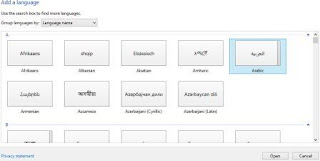
Langkah pertama adalah  masuk ke control panel > kemudian pilih Add a language > lalu setelah itu pilih Add a language untuk kedua kalinya selengkapnya lihat gambar dibawah ini
gambar microsoft Office pada windows 8
microsoft Office pada windows 8

Setelah itu silahkan pilih Arabic > OPEN > kemudian pilih jenis bahasa arab sesuai dengan selera sobat dan pilih > Add > selengkapnya lihat gambar dibawah ini
gambar microsoft Office pada windows 8
microsoft Office pada windows 8
Maka sekarang sobat sudah sukses dan selamat menggunakan metode bahasa arab hehehehe…

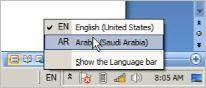
Perlu diingat sebelum kita menulis dengan Huruf / karakter bahasa yang ingin kita gunakan kita klik program yang ingin kita pake, misalkan buka dahulu program Office MS Word , kemudian kita klik menu language bar pada task bar [biasanya di bagian bawah kanan], kemudian pilih sesuai dengan input Huruf dan Bahasa yang ingin kita gunakan, Pilihan Font juga bisa dipilih sesuai dengan bahasa yang ingin kita pake dengan cara memilih menu font pada program yang kita gunakan tersebut.
gambar microsoft Office pada windows 8
microsoft Office pada windows 8
Bagaimana mudah bukan, semoga tutorial dari Situs9 tentang cara menginstall , menambahkan karakter huruf atau input tulisan dan bahasa Arab, China Mandarin, Korea, Thailand dan huruf bahasa lain pada windows 8 ini bermanfaat bagi anda.

cara menjebol paswot leptop teman yg terbukti sangat pelit

cara menjebol paswot leptop teman yg terbukti sangat pelit 

Ditulis Oleh Rega pada 30 Desember 2013 | 08.15


pc

cara mudah menjebol paswod windows / leptop temen kita yg pelit , ,


heheheheee , , mungkin pada saat kita  meminjam leptop/pc temen kita untuk sekedar nonton filem atau sekedar mengkopi mp3 ke plesdis kita , , ternyata leptop yg kita pinjam  telah menggunakan paswot , , iiiiiiiiiiiiiiiihhhhhhhh nagisdeh , , karna ternyata temen yg selama ini kita angap baik ternyata sedikit pelit , , tapi tenang ja mas seem disini akan mencoba  sedikit membantu memecahkan permasalahan ini , , simak baik-baik ya , , cara ini mungkin sudah sangat kuno tapi apa salahnya saya posting buat teen2 yg baru-baru/ pemula kayak saya yg tergolong sangat gaptek , , heheheheee , ,


1. silahkan nyalakan leptop/komputer seperti biasanya , dan akan muncul jendela login user akun windows , ,  masalahnya sekarang kalian gak punya paswodnya kan , ,

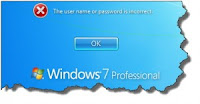
dari jendela yg muncul ketik saja sembarang paswod misalnya 1234567890/abcdefgh/terserah kalian deh lalu tekan Enter , , maka kalian akan mendapatkan peringatan seperti gambar dibawah ini , ,

w7

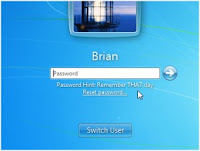
 2. dari jendela di atas silahkan kelik OK maka kalian akan masuk jendela berikut ini , , n klik restat paswod , ,

w7.

3. kemudian klik Neks
w7

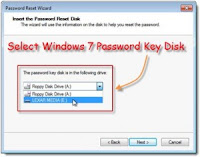
4. selanjutnya  silahkan masukkan USB flesdis yg akan digunakan mereset paswod , , Perhatikan dan lakukan seperti gambar dibawah ini , ,

w7

5.  pilih usb plesdis seperti gambar di atas , , kemudian Nexst , , setelah itu akan muncul seperti gambar dibawah ini , , and silahkan isi kolom dengan paswot yg baru sesuai dengan yg kalian inginkan , , yg akan digunakan untuk login nantinya n dikolom paling bawah  isi sembarang , , misalnya nama temen kalian yg punya leptop , ,

w7

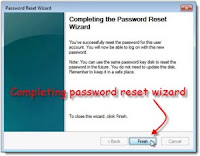
6. lalu nexst , , maka akan muncul jendela seperti dibawah ini , , lalu kelik finis , ,
w7.


7. selsai deh , , n jangan lupa lok udah berhasil masuk hapus paswodnya , , biar disangka leptopnya tadi lupa dikacih paswot atau memang paswotnya sudah terhapus secara manual , , hehehheee , , sekali lagi resiko ditangung penguna , ,


                ini hanya sekedar berbagi pengetahuan , , bukan berarti harus diperaktikkan , , lebih baik mintak izin dari padi menjadi pencuri , , karna sepelit-pelit orang tu pasti takkan plit kepada sahabatnya sendiri , ,


sealkazzsoftware.blogspot.com resepkuekeringku.com