Featured Post 6

KLIK 100 DOLLARS

KLIK HAVE MONEY

Showing posts with label Tips & Trik instal Komputer. Show all posts

Sunday, December 29, 2013

Cara Mempercepat Koneksi internet Modem Menggunakan Software super ampuh dan sangat cnggih

Cara Mempercepat Koneksi internet Modem Menggunakan Software super ampuh dan sangat cnggih

Ditulis Oleh Rega pada 29 Desember 2013 | 03.15

Cara Mempercepat Koneksi internet Modem Menggunakan Software super ampuh dan sangat cnggih, CARA MEMPERCEPAT KONEKSI INTERNET PADA MODEM, Tips Cara Mempercepat Koneksi Internet, Cara Mempercepat Koneksi Internet Modem Terbaru 2013, Cara Mempercepat KOneksi Internet Smartfren, Cara Ampuh Meningkatkan Koneksi Internet AXIS, AS, telkomsel, XL, m3, tri, sdma, Gsm, Searches related to cara meningkatkan koneksi modem, cara meningkatkan koneksi modem smartfren, cara mempercepat koneksi internet speedy, cara mempercepat koneksi internet android, cara mempercepat koneksi internet terbaru, terpopuler, terbaik, tercanggih, terhebat,2012, 2013, 2014, 2015, 2016, 2017, 2018, 2019, 2020, 2021, 2022, 2023. 
1 2 3 4 5 6 7 8 9 10
gambar NetScream
NetScream_versi2013 


Software Untuk Mempercepat Koneksi Internet Modem ini sangat mudah digunakan, hanya cukup dengan  memilih perangkat yang digunakan  lalu optimize now.

NetScream adalah sebuah aplikasi dari Swiftdog yang bisa anda gunakan untuk Mempercepat koneksi internet dengan menggunakan modem, Dial_Up,  wifi dan sebangsanya, dengan menggunakan tools ini Koneksi internet Anda dapat dioptimalkan hingga 200% atau lebih

Jika anda memiliki perangkat modem dengan koneksi yang lambat/lemot mungkin software ini akan sangat bermanfaat untuk anda.

NetScream akan bekerja secara instant dengan memperbaiki setiap setting registri dan juga berbagai file yang membutuhkan konfigurasi. sehingga anda tidak perlu lagi melakukan instalasi atau modifikasi seperti setting manual pada dial-up, line dan juga dsl modem,

Dengan menggunakan aplikasi ini koneksi dial-up Anda akan menjadi lebih stabil dan tentunya tidak mudah terputus. Sehingga aktifitas browsing anda didunia maya akan terasa lebih nyaman..


Dan beberapa kelebihanya

1. NetScream akan memodifikasi pilihan modem Anda, sehingga apa saja yang mengganggu ketidakseimbangan berkurang. Meningkatkan kecepatan koneksi internet Anda . Salah satu software yang terbaik untuk meningkatkan kecepatan modem di pasar, mampu meningkatkan kecepatan download dan upload modem Anda.Sangat mudah digunakan, sepenuhnya kompatibel dengan semua versi MICR * soft Windows dan kompatibel dengan semua jenis koneksi internet. Download musik, film dan bermain game internet lebih cepat.
2. Langsung membuat perubahan pada sistem registry dan file sistem internet untuk meningkatkan kecepatan download dan upload.
3. Secara otomatis Akan menyesuaikan pengaturan dan perubahan yang dibuat berdasarkan spesifikasi komputer dan modem, lengkap dengan sistem perbaikan pada  kesalahan jaringan.
4. NetScream adalah software  yang memungkinkan Anda untuk mengubah pengaturan modem Anda untuk meningkatkan performa internet sampai 200% atau lebih!! Tidak perlu memodifikasi  hardware (biarpun anda memakai flexi / Smart fren yang katanya sangat lemot)
5. Perhatikan juga bahwa NetScream akan memodifikasi pengaturan modem Anda untuk menangani ketidaksinambungan yang mengganggu . Anda tidak lagi harus terganggu ketika  men-download file yang besar yang dulunya terputus di tengah-tengah transfer.

Jika anda tertarik untuk mendapatkan softwarenya secara gratis silahkan download melalui link dibawah ini:

Untuk mendownload software Netsream versi2013 Disini [tampa serial number]

******************************************************

Dan klik disini untuk download Netsream_versi2011/2012+lengkap_dengan_serial_number_key

***Cara instal untuk yang versi 2011/2012***

1. install sofwer Netsreamnya [jangan lupa matikan koneksi sobat terlebih dahulu]
2. klik serial number yang ada gambar gemboknya dan masukkan name+serial number yang sudah mas seem persiapkan
3. tingkatkan spidnya dan terakhir klik GO

hehehee , , mudahkan sob n bila masih bingung silahkan tingalkan komentarnya...

Aplikasi Antivirus Android Terbaik dan Terpopuler 2013


Ditulis Oleh Rega pada 30 Desember 2013 | 08.15
1. Kaspersky Mobile Security
Kaspersky Mobile Security mengusung teknologi keamanan terbaru untuk melindungi ponsel Android dari serangan virus, bahaya internet, situs phising, spyware dan spam. Kaspersky Mobile Security ini cukup canggih dalam mengembangkan sistem perlindungan keamanan dan bila ponsel Anda hilang atau dicuri, dari jarak jauh Anda dapat memastikan informasi Anda dan menemukan area telepon Anda yang hilang. Namun Kaspersky Mobile Security ini tidak gratis.
antivirus android terbaik kaspersky
Bagi Anda yang menginginkan versi gratisnya dapat menggunakan Kaspersky Mobile Security Lite sebagai aplikasi antivirus gratis yang ada di mobile, aplikasi ini bisa di bilang memiliki fitur yang cukup lengkap. Kaspersky Mobile Security Lite memberikan perlindungan kepada smartphone Android anda dari aplikasi jahat, spam seperti SMS atau telpon, dan lain sebagainya. Selain itu, aplikasi Kaspersky Mobile Security Lite ini sudah mendukung hingga 14 bahasa.
2. AVG AntiVirus Free
antivirus android terbaik AVG
Gratis dan mempunyai kinerja yang bagus dalam mengatasi masalah keamanan smartphone Anda dari virus dan malware jahat bahkan dari pencurian smartphone Android Anda. AVG AntiVirus Free ini melindungi Anda dari virus berbahaya, malware, spyware dan pesan cepat dan membantu menjaga informasi tertentu agar aman.
3. AVAST Mobile Security
antivirus android terbaik avast mobile security
AVAST Mobile Security, merupakan antivirus smartphone Android yang paling saya sukai dan masih menjaga smartphone Android saya sampai sekarang. AVAST Mobile Security ini memiliki semua fitur yang dimiliki oleh antivirus Android premium yang ada. Dari mulai perlindungan dari virus, malware, perlindungan online sampai fitur Anti-Theft nya yang cukup bagus. Dan yang paling penting AVAST Mobile Security disediakan Gratis dengan semua fitur premium tersebut. Kunci perangkat remote dan / atau menghapus memori dalam komponen Anti-Theft canggih untuk menyimpan data Anda agar tetap aman. Alat-alat praktis seperti meteran jaringan, manajer aplikasi, dan bahkan firewall (pada ponsel root) memberi Anda kontrol penuh dari ponsel Anda.
4. Norton Security Antivirus Lite
antivirus android terbaik norton
Norton Mobile Security Lite dengan antivirus mampu mengamankan ponsel Android dan tablet dari perampokan, malware dan virus. Men’scan aplikasi baru, SD card, file download baru, dan aplikasi desain ulang untuk malware. Norton Mobile Security Lite merupakan versi gratis dari aplikasi Norton Mobile Security, dengan pengurangan beberapa fitur premium. Untuk kinerjanya tidak diragukan lagi karena Norton merupakan salah satu perusahaan security terbesar saat ini.
5. Lookout Mobile Security
antivirus android terbaik  Lookout antivirus
Lookout Mobile Security merupakan paket aplikasi untuk Android ini menawarkan antivirus, antimaling, dan perangkat untuk backup data. Seluruh proses ini juga dibuat sedemikian rupa agar tidak menyedot energi baterai terlalu banyak. Aplikasi ini kini sangat banyak diunduh hingga lebih dari 300.000 kali.
6. Eset Mobile Security
antivirus android terbaik  Eset Mobile Security
Eset Mobile Security dapat melindungi smartphone Android Anda dari serangan virus yang datang dengan aplikasi ini. Aplikasi Eset Mobile Security ini melindungi Android Anda dari ancaman virus, malware,dan sebagainya saat Anda sedang browsing atau terkoneksi Wi-Fi. Fitur antitheft akan membantu Anda untuk menon-aktifkan Android Anda dan menemukannya bila hilang atau dicuri orang.
7. Comodo Antivirus Free
antivirus android terbaik Comodo Antivirus
Antivirus Comodo memang tidak terlalu terkenal di jagat antivirus desktop. Namun aplikasi ini sangat handal untuk menangani malware, malicious, ataupun program jahat di ponsel android anda. Comodo Antivirus bisa dibilang merupakan aplikasi antivirus yang paling ringan dari semua antivirus yang ada. Selain itu, tidak memakan source yang terlalu besar. Sehingga anda bisa mengalokasikan source RAM pada aplikasi lain.
8. McAfee Antivirus
antivirus android terbaik McAfee Mobile Security
Salah satu antivirus yang juga terkenal lewat versi komputernya, juga hadir untuk Android dengan tingkat pengamanan yang ketat. Aplikasi ini menawarkan fitur anti maling, pengamanan saat browsing, pengamanan telepon, SMS, dan sebagainya. Tidak lupa aplikasi ini juga menyediakan cara mudah untuk mem-backup dan me-restore data di Android Anda. McAfee memberikan percobaan gratis untuk ponsel Anda selama 14 hari. Setelah itu Anda dapat membeli McAfee Mobile Security.
Nah, itulah beberapa Aplikasi Antivirus Android Terbaik dan Terpopuler 2013 bagi Anda pengguna smartphone Android silahkan memilih salah satu antivirus Android kebanggaan Anda.
Terima Kasih.

Cara Install Windows 8.1 Dari Flash Disk

Cara Install Windows 8.1 Dari Flash Disk

 Berita Terkini
Cara install windows 8.1 melalui flash disk sangat mudah. Secara garis besar proses instalasi windows 8.1 sama saja dengan windows 8 dan windows 7 yaitu hal pertama yang harus anda siapkan adalah flash disk, iso windows 8.1 dan terkahir secangkir kopi. Pada kesempatan sebelumnya saya telah memposting tentang unduh windows 8.1 dari torrent, silahkan baca dan ikuti cara tersebut untuk mengunduh file iso windows 8.1 terbaru.
Persiapan Install Windows 8.1 Dari Flash Disk
  • Flash Disk minimal 4 GB
  • File ISO Windows 8.1
  • Software untuk membuat bootable ke flash disk

Membuat Bootable Windows 8.1

Cukup itu saja, secangkir kopinya hanya option saja karena lumanyan lama proses instalasinya. Lanjut, setelah semua yang dibutuhkan telah disiapkan selanjutnya buka software untuk membuat bootable windows 8.1. Anda tidak perlu menggunakan software yang super canggih untuk melakukan hal ini, saya sendiri menggunakan software gratisan yaitu : PoweISO, fungsi software ini selain untuk memburning juga adalah membuat bootable ke flash disk. Silahkan download PowerISO terlebih dahulu, setelah selesai kemudian jalankan software tersebut.
Cara+Install+Windows+8.1+Dari+Flash+Disk Cara Install Windows 8.1 Dari Flash Disk
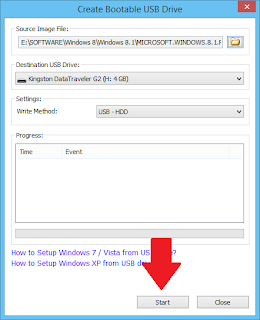
Kemudian pada Source Image File, pilih file iso windows 8.1 yang telah di download. Pada Destination USB Drive, pilih USB Flash Disk yang akan dibuat bootable windows 8.1. Selanjutnya, klik Start untuk memulai, silahkan tunggu sampai proses membuat bootbale windows 8.1 selesai.
Cara+Install+Windows+8.1+Flash+Disk Cara Install Windows 8.1 Dari Flash Disk
Selanjutnya, akan ada pemberitahuan jika proses membuat bootablenya sudah komplit. Silahkan klik OK.

Install Windows 8.1 Dari Flash Disk

Pertama, Atur agar laptop atau PC komputer anda melakukan proses boot dari Flash Disk. Untuk komputer biasanya dengan menekan tombol Delete pada saat booting pertama kali. Sedangkan untuk laptop tergantung mereknya, pada umumnya dengan menekan tombol keyboard F2 atau F12. Jika sudah masuk kebios silahkan atur agar boot ke flash disk.
Kedua, jika proses boot lancar akan ada logo windows 8 yang berwarna biru muda. Selanjutnya, anda akan diminta untuk memilih bahasa dan jenis keyboard yang akan digunakan, silahkan langsung next ajah yah. Pilih Install, anda akan diminta untuk memasukan Product Key Windows 8.1 silahkan ketikkan key berikut ini: 
Core: 334NH-RXG76-64THK-C7CKG-D3VPT
Professional : XHQ8N-C3MCJ-RQXB6-WCHYG-C9WKB
Enterprise: MNDGV-M6PKV-DV4DR-CYY8X-2YRXH
or FHQNR -XYXYC-8PMHT-TV4PH-DRQ3H
Silahkan gunakan key tersebut, selanjutnya next Install. Ketika anda dihadapkan dengan pilihan:
Upgrade : adalah dimaksudkan anda akan mengupgrade windows versi lama ke versi windows 8.1. Proses ini akan mengganti sistem lama anda dan tidak akan menghapus file yang ada pada sistem sebelumnya.
Costume :  adalah pilihan yang memungkinkan anda untuk menghapus semua file, termasuk memformat dan membuat partisi baru serta memilih di drive mana windows 8.1 akan di install. Bagi anda yang belum berpengalaman saya tidak menyarankan pilihan ini,
Selanjutnya, proses instalasi windows 8,1 akan dimulai. Waktu yang dibutuhkan untuk install windows 8.1 tidaklah memakan waktu yang lama. Kurang lebih waktu yang dibutuhkan untuk menginstal windows 8.1 ada sekitar 15 – 30 menit saja.
Setelah proses instal selesai, silahkan cabut kembali flash disk anda. Jika tidak, maka anda akan mengulang proses instalasi lagi dari awal.
Sampai disini saya anggap anda telah mengerti, karena langkah selanjutnya anda hanya diminta untuk memasukkan nama PC, username dll. Sekian, lain waktu saya akan membahas bagaimana cara mengaktifkan windows 8.1 secara permanen melalui telepon gratis.


Semoga Bermanfaat bagi anda semua
By Rega's

Saturday, December 28, 2013

Apa saja Fungsi baru di windows 8.1

Apa saja Fungsi baru di windows 8.1
Ditulis Oleh Septian Rahmat Furqon pada 29 Desember 2013 | 07.07


Akhirnya Microsoft mau mendengarkan keluhan dari para pemakai setia sistem operasi microsoft windows, yaitu dengan dirilisnya windows 8.1, yang paling diinginkan oleh pengguna saat ini termasuk saya sendiri yaitu adanya tombol START, selain dari start screen dan yang lain nya silahkan disimak beberapa fitur penting lain yang telah diperbaiki pada edisi windows 8.1 ini.
Windows_8.1
  • Aplikasi yang akan di update secara otomatis
  • Aplikasi yang kita download dari Microsoft App Store sekarang akan diupdate secara otomatis setiap kali pengembang merilis versi terbarunya. Nantinya jikalau komputer terhubung dengan internet, pengguna tidak akan menemukan lagi ikon tanda pemberitahuan mengenai update dari aplikasi yang sudah disematkan di Windows App Store. sayangnya, ada beberapa kebingungan apa yang mungkin akan terjadi jika pembaruan aplikasi memerlukan izin lebih lanjut seperti akses ke lokasi atau daftar kontak.
  • Tombol START
  • Setelah sebelumnya di Windows 8 telah dihilangkan oleh Microsoft, kini tombol Start kembali dihadirkan di versi Windows 8.1. Fitur ini memang tergolong kecil, tapi ini cukup membantu para pengguna awam windows sebelumnya yang terbiasa untuk mencari tombol start setiap kali akan memulai sebuah aplikasi. Tombol tersebut akan membawa pengguna ke halaman utama dari Windows 8. Selain itu juga, tombol Start ini akan memberikan akses perintah power user untuk mematikan atau menghidupkan kembali perangkat.
  • Dapat menjalankan sekaligus 4 aplikasi
  • Jendela di Windows 8.1 sekarang memungkinkan kita bekerja dengan hingga empat aplikasi pada satu layar melalui fitur Snap. Tapi memang ini tergantung pada ukuran layar pada perangkat yang kita gunakan. Misalnya, jika pengguna menggunakan layar besar seperti notebook, maka kita dapat menjalankan 4 aplikasi masing-masing pada setiap layar. Akan tetapi pada pc tablet yang mempunyai layar sekitar 8 inci kita akan dibatsi untuk membuka dua jendela saja.
  • Handfree
  • Fitur baru yang menarik di Windows 8.1 adalah mode yang disebut ‘hands-free’. Kita dapat menggulirkan halaman situs yang dibaca tanpa menyentuhnya. Mode ini akan terhubung dengan layar kamera depan yang biasanya ada di tablet atau laptop. Sehingga ketika Anda mengibaskan tangan di depan layar, maka artikel yang dibaca akan berpindah. Mode ini mirip dengan Samsung Galaxy S4, jadi ketika mengibaskan tangan kita ke atas ke bawah atau ke kanan ke kiri bisa mengatur pergerakan artikel yang dibaca.
  • Dapat memakai kamera pada saat terkunci
  • Microsoft menambahkan beberapa fitur baru yang lebih dicocokkan bagi tablet berukuran kecil yang dibenamkan dengan Windows 8.1,nantinya pengguna dapat menggunakan kamera tanpa perlu membuka tablet. Fitur kecil yang mempunyai fungsi besar bagi penggunananya. Selain itu juga, Microsoft menambahkan beberapa gerakan baru untuk keyboard layar untuk membuat mengetik pada layar yang lebih kecil agar lebih mudah.
  • Gambar Halaman Muka yang beragam
  • Pengaturan baru di Windows 8.1 memungkinkan kita untuk memilih gambar dan warna latar belakang desktop yang lebih banyak dan warna yang lebih beragam. Selain itu juga memungkinkan Anda mengubah ukuran Tiles.Kita juga bisa mengubah tampilan ke antarmuka Windows 7 klasik, juga dapat diatur bersifat sementara dengan jangka waktu tertentu. Personalize di kustomisasi memungkinkan pengguna dapat mengatur beberapa background Tiles dengan gambar-gambar menarik.
  • Miracast pengganti Bluetooth
  • Miracast adalah sebuah alternatif untuk Bluetooth yang menawarkan koneksi nirkabel berkecepatan tinggi untuk perangkat lain. Kita dapat menghubungkan perangkat Windows 8.1 ke proyektor, Xbox One, konsol game lain atau ke televisi secara nirkabel selama perangkat lainnya mendukung Miracast, Ini bagus untuk streaming video atau memainkan game dari tablet kecil ke layar yang lebih besar, seperti TV misalnya.
  • Mode Klasik Windows
  • Seperti diketahui, Windows 8 menawarkan perubahan mencolok, termasuk dari sisi antarmuka. Sayangnya, tak semua orang suka mode kotak-kotak di sistem operasi tersebut. Setelah banyak umpan balik dari pelanggan yang meminta ini, Microsoft akhirnya membiarkan pengguna melakukan booting komputer ke modus desktop klasik seperti di windows sebelumnya dan bukan dari menu Windows 8. Untuk mengaktifkan modus ini, kita nantinya dapat melakukan sejumlah pengaturan melalui setting di pengaturan.
Perubahan yang terjadi sebenarnya hanyalah kecil. Microsoft tampak memperbaiki gangguan-gangguan kecil yang dianggap dapat menghilangkan rasa nyaman pengguna sistem operasi tersebut. Dari segi tampilan pun, Microsoft tidak melakukan perubahan secara signifikan. Pengguna tetap dapat menemukan tampilan Metro di OS yang memiliki nama kode “Blue” tersebut.
Bagi yang tidak sabar untuk mencoba windows 8.1 ini, dapat mendownload versi BETA atau Preview windows 8.1
Download Windows 8.1 Free Preview
Setelah di download file ISO nya, bakar ke CD kemudian install dengan menggunakan kunci produk (Product key windows 8.1)
NTTX3-RV7VB-T7X7F-WQYYY-9Y92F
https://www.facebook.com/rega1995

Cara Reset dan Refresh Windows 8 tanpa memakai DVD

Cara Reset dan Refresh Windows 8 tanpa memakai DVD

2Seperti yang kita ketahui, Microsoft telah memperkenalkan dua fitur menarik di windows 8, yaitu fitur Reset dan Rerfresh Windows 8, ini adalah fitur baru untuk membantu kita memperbaiki semua masalah di windows 8 dengan me-reset atau me-refresh ulang pengaturan (settingan) windows 8. Fitur-fitur ini memungkinkan kita untuk mengatur Windows 8 ke pengaturan setelan default, atau mengatur ulang Windows 8 ke pengaturan pabrik (pengaturan awal) dengan menghapus data dan aplikasi yang telah diinstal.
Refresh PC memungkinkan Kita untuk mengembalikan semua pengaturan Windows ke setelan default tanpa menghapus dokumen kita termasuk musik dan file-file lainnya, dan Reset PC yaitu reinstalls Windows dan menghapus semua file, termasuk file dokumen kita.
Salah satu masalah yg ditemui yaitu kita harus memasukkan DVD atau media instalasi untuk melakukan tugas reset dan refresh windows 8 ini, apabila kita menjalankan perintah reset atau refresh windows 8, kita akan mendapati pesan: “Insert media: Some files are missing. Your Windows installation or recovery media will provide these files”.

Meskipun kita sudah mempunyai media instalasi DVd windows 8 ini, tapi alangkah baiknya jika kita bisa mereset atau merefresh windows 8 tanpa menggunakan DVD atau media instalasi windows 8 lainnya, silahkan ikuti langkah2 berikut ini.
Cara menyiapkan windows 8 untuk mereset atau merefresh pc tanpa meminta media instalasi (DVD)
  1. Pertama kali kita harus membuat sebuah folder di root folder instalasi windows 8, kalo windows 8 terinstall di partisi C: maka buatlah sebuah folder dengan nama Win8 di drive C:

  2. Setelah itu masukkan DVD atau media instalasi windows 8, cari folder source dan copy file install.wim ke folder yang telah kita buat tadi di drive dimana terdapat windows 8 (Contoh disini= c:\Win8)

  3. Catatan: bagi yang punya file .ISO windows 8, klik kanan file isonya dan pilih opsi “Mount” kemudian cari dan copy file install.wim di folder Source.

  4. Jalankan Command prompt dengan hak admin, caranya: ketik CMD di start screen dan secara bersamaan tekanlah tombol Ctrl + Shift + Enter untuk menjalankan command prompt dengan hak akses administrator.
  5. Setelah didalam jendela Command prompt, ketikkan perintah berikut:
  6. reagentc.exe /setosimage /path C:\Win8 /target c:\Windows /Index 1

  7. Tutup jendela command promptnya, Silahkan ikuti langkah selanjutnya untuk me-reset atau me-refresh windows 8.
Cara reset dan refresh windows 8 tanpa media instalasi (DVD)
  1. Jalankan Metro Control Panel atau Setting PC. caranya = secara bersamaan tekanlah tombol Windows + I (tombol keyboard bergambar logo windows dan hurup I) kemudian diikuti dengan menekan tombol Enter.

  2. Pada panel sebelah kiri klik pd tombol General untuk melihat opsi Reset dan Refresh PC. Kita tidak akan diminta untuk memasukkan media instalasi windows 8.
    https://www.facebook.com/rega1995

Cara install Windows 7 ke External USB Harddisk

Cara install Windows 7 ke External USB Harddisk

30
Punya netbook yang tidak ada harddisk didalamnya dan kepengen memakai windows 7 (ultimate) lengkap dengan memakai harddisk eksternal? Ada yang mencoba untuk menginstall windows 7 ke harddisk external USB dan tidak berhasil, dan ada yang bilang bisa (berhasil).
Secara default, windows emang tidak mengizinkan kita untuk menginstall windows ke USB harddisk eksternal, dan akan nongol pesan error seperti berikut:
Windows Cannot be installed to this disk. Setup does not support configuration of or installation to disk connected through a USB or IEEE 1394 port.
Meskipun windows mengenali dan menampilkan drive USB pada tampilan proses instalasi akan tetapi tidak memungkinkan kita untuk memilih drive usb tadi. Jika kita ingin menginstall windows pada eksternal harddisk, silahkan simak langkah langkah dibawah ini.

Prosedur ini sederhana, tetapi pertama kita perlu menginstal Windows Automated Installation Kit untuk mendapatkan beberapa file.
Alat yang diperlukan:
  • Sebuah Harddisk eksternal yang diformat dengan partisi NTFS
  • Instalasi file Windows 7. (Jika punya file .ISO windows 7, mount lah dengan memakai program virtual cd kesukaan masing2)
  • Windows Automated Installation Kit (Download gratis dari microsoft)
Catatan: Pastikan isi ruang eksternal harddisk masih tersisa sekitar 15GB ( atau lebih ) sebelum memulai prosedur ini, meskipun tidak disarankan untuk menghapus seluruh isi harddisk eksternal anda, pastikan bahwa file file penting didalamnya telah dibackup terlebih dahulu.
Prosedurnya:
  1. Buat lah dua folder dengan nama Windows Files dan WAIK Files di desktop atau tempat lain yang mempunyai ruang kosong minimal 5GB.

  2. Download file ZIP, kemudian ekstraklah semua isinya kedalam folder WAIK Files, sebelum memulai prosedur sebenarnya, kita memerlukan tiga buah file: cdboot.exe, Bootsect.exe dan Imagex.exe. ketiga file tadi hanya dapat ditemukan setelah kita menginstall indows Automated Installation Kit untuk Windows 7 pada PC windows kita. Setelah kita menginstall indows Automated Installation Kit, temukan ketiga filenya copy dan masukkan kedalam folder WAIK Files yang telah kita buat tadi spt pd langkah no-1.
  3. Jika belum punya CD instalasi WAIK tadi (atau males downloadnya karena lumayan gede filenya – 1,7GB!!) Silahkan download ajah linknya diakhir artikel ini:

  4. Copy lah semua isi DVD windows 7 kita kedalam folder Windows Files.
  5. Langkah selanjutnya, jalankan file Installer.cmd, yang berada didalam folder WAIK Files, jalankan sebagai hak akses Administrator ( Klik kanan filenya dan pilih “Run as Administrator”). Pada tampilan pertama layar, kita akan ditanya untuk menekan tombol “Enter” untuk melanjutkan.
  6. Tekan tombol Enter untuk mencari file instalasi install.wim yang berada didalam folder Windows Files, file dapat ditemukan pada folder:
    Windows Files/Sources/install.wim


  7. Sekarang kita harus memilih edisi windows 7 yang kita inginkan, misalkan kita mau menginstall windows 7 ultimate pada external usb harddisk dengan cara mengetikkan sesuai angka dibelakangnya. Contoh: ketikkan angka “5″ (tanpa tanda kutip) untuk memilih edisi ultimate.

  8. Selanjutnya ketikkan hurup drive eksternal harddisk kita dan tekan Enter. Misalkan Harddisk eksternal kita berhurup L ( Ketik L lalu tekan Enter)

  9. Sekarang ketikkan Partisi yang lagi aktiv saat ini dan tekan Enter, biasanya C:. Untuk mengetahuinya dapat menggunalan tool Windows Disk Management (ketikkan diskmgmt.msc di kotak pencarian pada start menu windows 7)


  10. Akhirnya, proses instalasi akan menanyakan apakah kita akan menginstall windows 7 pada harddisk eksternal usb kita, tekan tombol Y untuk melanjutkan.

  11. Akhirnya tekan tombol Enter untuk memulai mengekstrak file install.wim. Proses ini bisa memakan waktu yang agak lama. Kemudian kita akan ditanya untuk me-restart komputer kita dan proses penginstallan windows akan berjalan normal seperti biasa.


  12. Reboot PC kita, dan ikuti langkah2 penginstallan windows 7 biasanya pada eksternal harddisk. Komputer kita mung akan restart dua hingga tiga kali.
  13. Dengan catatan, proses penginstallan ini akan lebih lambat dari biasanya dikarenakan kita menginstall nya pada USB harddisk.
  14. Sesudah itu, barulah kita dapat menginstall driver untuk masing2 hardware yang ada di komputer kita untuk memulai menggunakan sofwer windows 7 yang kita cintai.
  15. Download 3WAIK-Files
    Download file Zip

    https://www.facebook.com/rega1995
sealkazzsoftware.blogspot.com resepkuekeringku.com